

适用场景
- 多用户共享同一端点,需要控制团队总配额并分配给成员。
- 快速查看团队和个人用量及排名,及时发现和处理异常。
- 配额不足时立即拦截调用,避免超额使用。
您可以执行的操作
- 团队配额:设置或调整团队总配额,作为整体消耗上限。
- 成员配额:为单个成员分配或调整配额,支持后续调整。配额不足将直接拦截调用。
- 用量可见性:查看团队用量、成员排名以及个人用量视图。
- 上下文强制执行:在团队上下文中发起调用时,配额按团队/成员配额验证。在个人上下文中,配额按个人配额验证。
配额计算与扣减逻辑
- 无限制团队:当团队标记为”无限制”时,并非真正无限。实时可用配额取团队所有者的当前余额,而累计用量仍记录在团队侧。
- 有限制团队:实时可用配额取”团队剩余配额”和”所有者当前余额”的较小值,以防团队超限或所有者余额不足。
- 个人空间:在个人上下文中,直接使用个人配额和用量。
- 预扣与回滚:请求先验证并预扣。成功返回后,扣减生效。失败将回滚预扣以确保配额准确性。
- 耗尽后行为:任何层级(个人、团队或所有者余额)配额不足都将直接拒绝请求,防止超额使用。
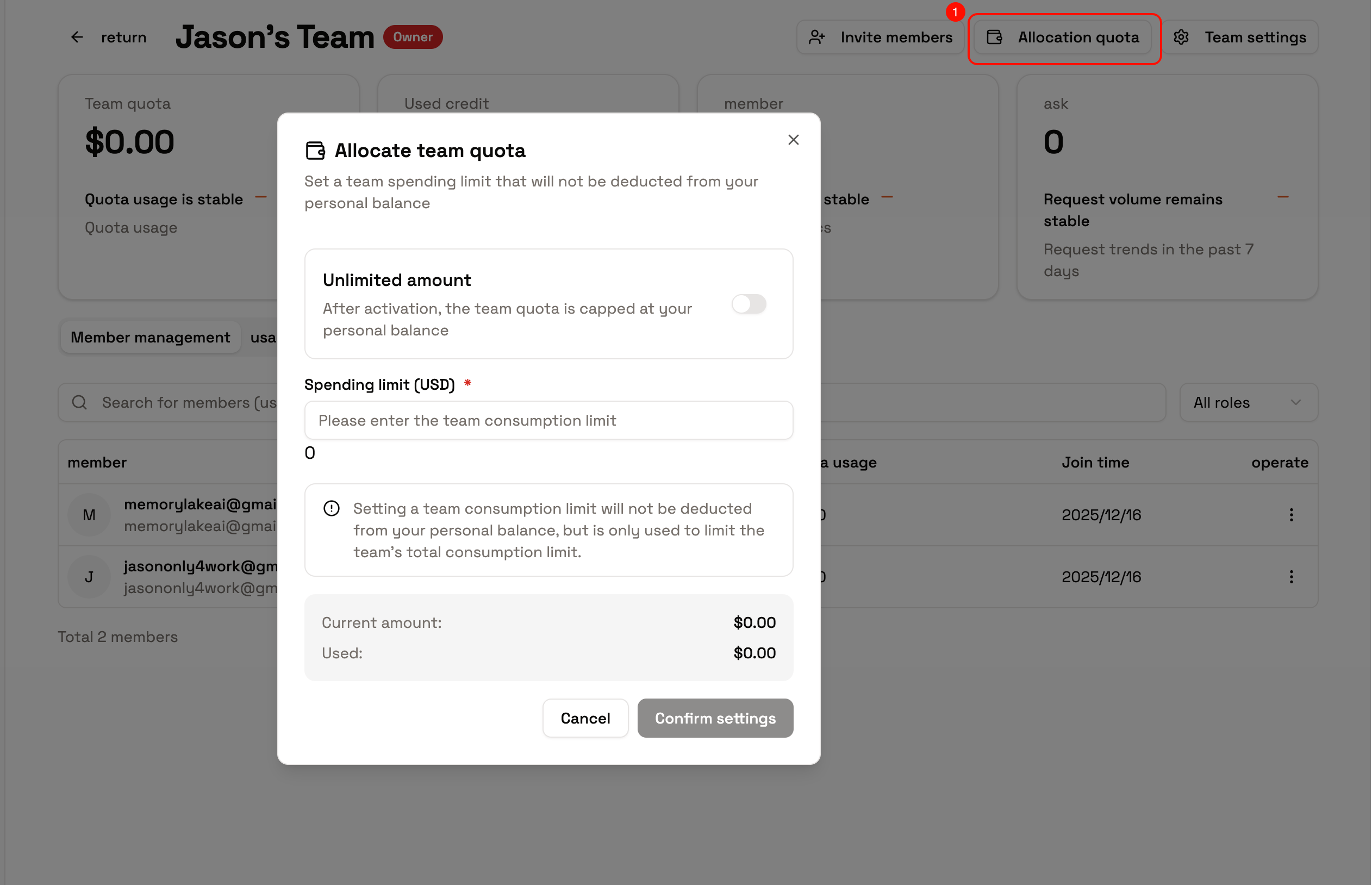
如何分配和调整
- 在团队详情的”成员”页面,找到目标成员。
- 设置或调整成员的配额,保存后立即生效。
- 如需整体控制,先设置团队总配额,再在成员层面细分。
- 调整后返回统计视图,确认用量和排名是否正常。
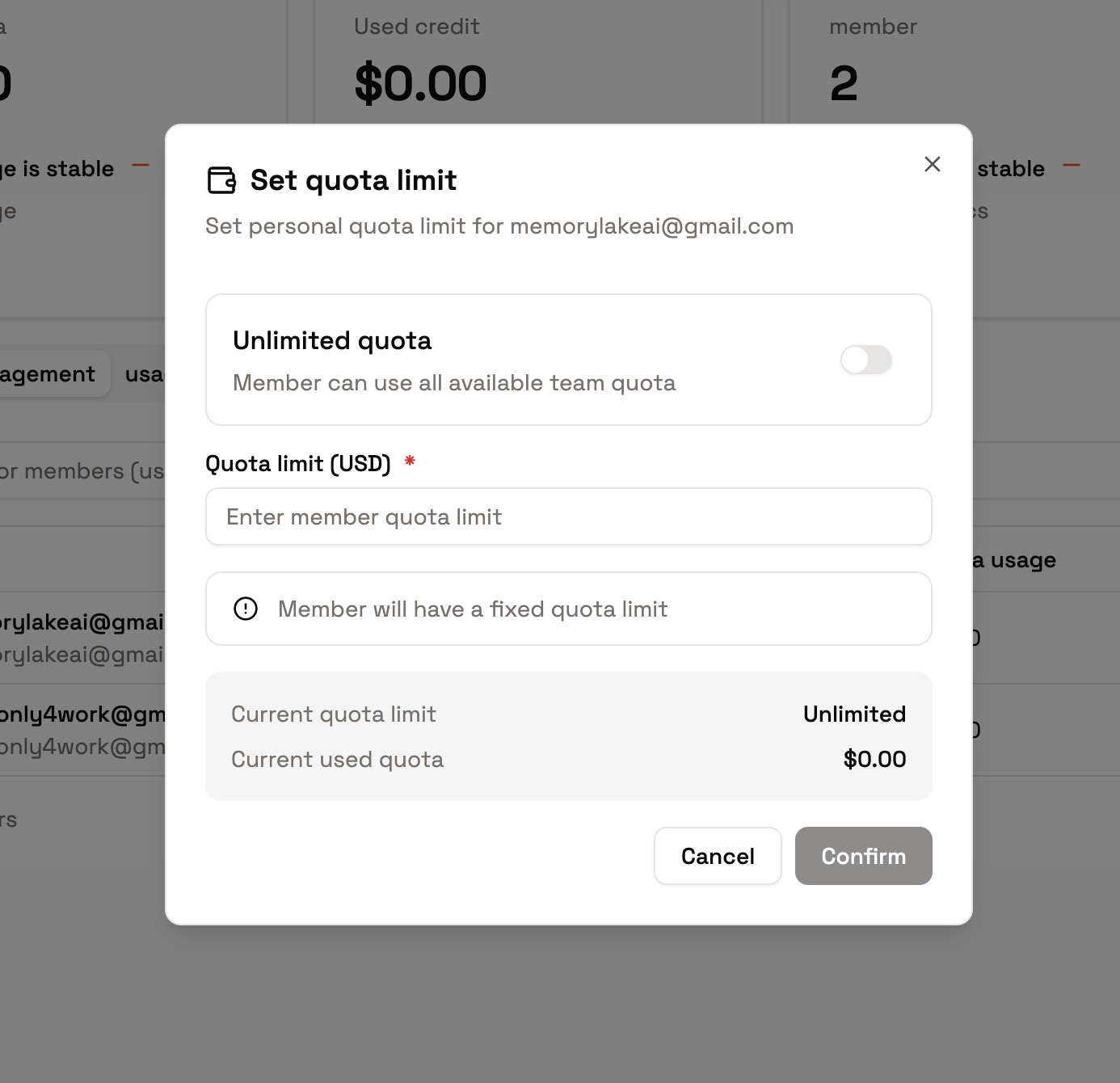
查看用量与排名
- 团队概览:在”用量/统计”中查看团队周期用量、趋势和分布。
- 成员排名:在同一部分查看成员用量排名,方便识别异常消耗。
- 个人视图:成员可查看自己的用量,确认是否接近配额上限。
使用建议
- 配额和状态验证实时生效。配额不足将直接拒绝调用。必要时预留安全余量。
- 如成员用量异常,先收紧配额或调整角色,再排查调用来源。
- 在发起调用前切换上下文,确保在正确身份下进行配额验证。
后续步骤
- 如需结合邀请、角色和生命周期管理,请继续阅读相关章节。
- 在迁移到生产环境之前,使用测试令牌验证团队和成员配额执行逻辑,然后再切换到生产流量。